
Recordatorios de tickets
Los recordatorios de tickets viven donde ocurre el trabajo: en el propio ticket. Abre cualquier ticket de Jira, busca el panel HeadsUp y selecciona + Nuevo recordatorio.

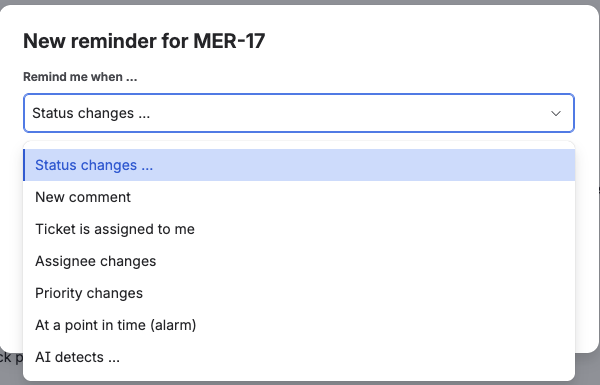
Disparadores disponibles
Sección titulada «Disparadores disponibles»| Disparador | Comportamiento |
|---|---|
| El estado cambia … | Un estado objetivo del flujo de trabajo real del ticket, o cualquier cambio de estado |
| Nuevo comentario | Con filtro de palabra clave opcional: avisar solo si aparece una palabra como «escalación» (mayúsculas y minúsculas dan igual) |
| El ticket se me asigna | Se activa solo cuando la persona propietaria del recordatorio pasa a ser la asignada |
| Cambia el responsable | Cualquier cambio de la persona asignada |
| Cambia la prioridad | Cualquier cambio de prioridad |
| En un momento dado | Fecha y hora, por ejemplo un seguimiento el 15 de agosto a las 9:00. Se puede repetir cada día, cada semana o cada mes |
| La IA detecta … | Una condición en lenguaje natural, ver Detección de IA |
Repetir un momento dado
Sección titulada «Repetir un momento dado»Un recordatorio con fecha se puede repetir. Debajo de la fecha y la hora, Repetición ofrece No se repite, Cada día, Cada semana, el … y Cada mes, el día …, tomando el día de la semana y el día del mes de la fecha que has elegido, igual que hace un calendario.
Hay tres detalles que conviene conocer, porque son justo donde fallan las repeticiones hechas a mano.
- La hora sigue siendo la hora. Un recordatorio puesto a las 9:00 llega a las 9:00 también después del cambio de hora, no a las 8:00 ni a las 10:00. HeadsUp guarda la zona horaria de quien creó el recordatorio y calcula en ese calendario.
- El ritmo sigue a la fecha elegida, no al momento del envío. Si una comprobación horaria se retrasa, la siguiente fecha se cuenta igualmente desde la original, así que la serie no se desplaza.
- Lo mensual se ajusta al último día del mes. El 31 de enero pasa a ser el 28 o el 29 de febrero, y en marzo vuelve a ser el 31. Cada mes recibe su recordatorio y el día elegido no se pierde nunca.
Un recordatorio que se repite necesita un final, por eso el campo Caduca aparece también en ese caso.
Comentarios con visibilidad restringida
Sección titulada «Comentarios con visibilidad restringida»Los comentarios restringidos a un rol de proyecto no llegan nunca a HeadsUp, así que no activan tu recordatorio. Las notas internas de Service Management sí llegan a la app y la activan, pero HeadsUp nunca muestra su texto ni escribe un comentario automático; los recordatorios de IA las omiten por completo y no consumen crédito. La administración del proyecto puede añadir el usuario de app al rol restringido, y a partir de ahí un comentario restringido también activa el recordatorio, sin que su contenido quede visible. Los detalles están en Instalación y permisos.
Dos opciones en cada recordatorio
Sección titulada «Dos opciones en cada recordatorio»- Publicar también como comentario en el ticket: la notificación aparece además en el flujo de actividad del ticket. Ten en cuenta que los comentarios los ve todo el mundo que pueda leer el ticket, no solo la persona propietaria del recordatorio.
- Mantener activo tras activarse: el recordatorio se activa repetidamente (marcado con ↻ en la lista). Sin esta opción se activa exactamente una vez y queda marcado como hecho (✅).
Fecha de caducidad
Sección titulada «Fecha de caducidad»Los recordatorios que se activan más de una vez pueden tener fecha de caducidad. El campo Caduca aparece en cuanto marcas Mantener activo tras activarse, o en cuanto una fecha se repite, y ofrece Sin caducidad, En 2 semanas, En 1 mes, En 3 meses, En 6 meses o una fecha concreta.
Sin caducidad viene preseleccionado, así que un recordatorio funciona indefinidamente mientras no elijas otra cosa.
Siete días antes de la fecha, HeadsUp te avisa una vez para que puedas ampliarlo. Cuando un recordatorio caduca queda pausado, no borrado: sigue en la lista con la marca ⏸, y un clic en Ampliar 3 meses lo devuelve a la vida.
Leer la lista
Sección titulada «Leer la lista»| Icono | Significado |
|---|---|
| 🔼 | Activo, esperando el evento |
| ✅ | Ya activado (recordatorios de una sola vez) |
| ⏸ | Pausado: caducado, propietario desactivado o ticket de destino no disponible |
| 💬 | Publica también un comentario en el ticket |
| ↻ | Se activa más de una vez, por evento o por fecha repetida |
Los recordatorios activos con fecha de caducidad muestran esa fecha debajo de la entrada; los pausados muestran el motivo. Ticket de destino no disponible aparece cuando un envío ya no encuentra el ticket, porque se ha borrado, se ha movido o la app ya no lo ve. La entrada añade entonces el aviso «Reactívala solo cuando el ticket vuelva a estar disponible. Si no, el siguiente envío la pausará de inmediato.»
Editar vuelve a abrir el mismo diálogo, ya relleno con lo guardado, así que una hora equivocada o una palabra clave mal escrita cuesta una corrección en lugar de un recordatorio nuevo. Se puede cambiar todo, incluido el propio tipo de disparador. Un recordatorio que ya se había activado vuelve a estar activo al editarlo, porque es claramente lo que se pretendía. Editar está en los dos sitios, en el panel del ticket y en la página de resumen, y ambos abren el mismo diálogo. Las alertas de filtro no se pueden editar, ver Alertas de filtro.
Los recordatorios se pueden borrar en cualquier momento. Cada persona ve solo los suyos, y esa regla se aplica también en el servidor.
El registro de un recordatorio
Sección titulada «El registro de un recordatorio»Debajo de cada recordatorio está Mostrar registro. Al pulsarlo se despliega lo que HeadsUp ha anotado sobre ese recordatorio, tanto en el panel del ticket como en la página de resumen. Las entradas se cargan al desplegarlo por primera vez, así que una lista larga sigue siendo rápida.
Cada entrada nombra la decisión en lenguaje claro, el ticket del que se trataba y el momento. Cuando hay una justificación guardada, aparece debajo; en las entradas de IA es la frase del propio modelo junto con su nombre. Mientras no haya pasado nada, el registro dice «Todavía no hay nada registrado. Las entradas aparecen en cuanto este recordatorio se comprueba o se activa.»
Qué decisiones puede contener un registro está en Notificaciones y bandeja de entrada.
Precisión del temporizador
Sección titulada «Precisión del temporizador»Los recordatorios con fecha funcionan sobre una rejilla horaria. La notificación puede llegar hasta una hora después del momento elegido. En un recordatorio que se repite, ese retraso afecta solo a esa ocasión: la siguiente fecha se cuenta desde la fecha elegida, así que la serie mantiene su hora.