
Notificaciones y bandeja de entrada
Correo electrónico
Sección titulada «Correo electrónico»Las notificaciones salen por el envío de correo habitual de Jira. El asunto sigue este patrón:
🔼 HeadsUp PROJ-123: qué ha pasado [nombre de la alerta de filtro]Los correos se envían en el idioma del perfil de Atlassian de la persona propietaria del recordatorio (inglés, alemán, español o francés, con el inglés como alternativa).
La bandeja de entrada integrada
Sección titulada «La bandeja de entrada integrada»Cada notificación llega también a la bandeja de entrada de la página de resumen de HeadsUp, así que nada depende solo del buzón de correo. El camino pasa por Apps en la navegación superior, luego HeadsUp y luego la pestaña Notificaciones. Las entradas sin leer aparecen destacadas y se pueden marcar como leídas de una en una o todas a la vez. La lista recoge las 25 entradas más recientes; las notificaciones más antiguas ya no se muestran.
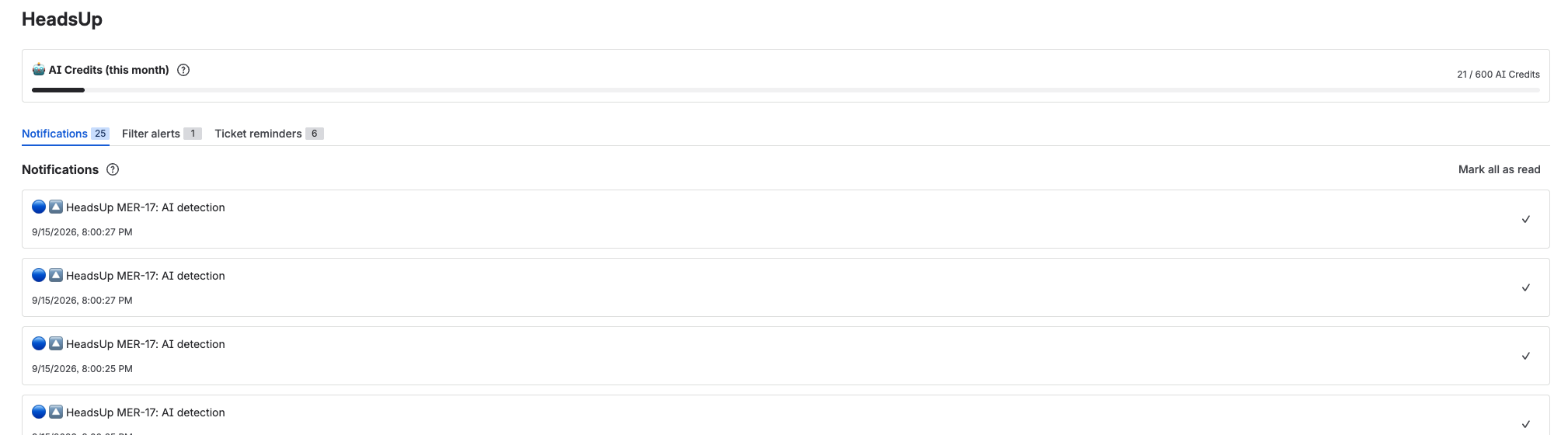
Las notificaciones de HeadsUp no aparecen en la campana de notificaciones de Atlassian. Una app de Forge no puede colocar nada allí.
Opcional: comentario en el ticket
Sección titulada «Opcional: comentario en el ticket»Cada recordatorio puede publicar su notificación además como comentario en el ticket («Publicar también como comentario en el ticket»). Así el evento queda visible para todo el equipo en el flujo de actividad.
Los comentarios restringidos a un rol de proyecto no llegan nunca a HeadsUp, así que no activan tu recordatorio. Las notas internas de Service Management sí llegan a la app y la activan, pero HeadsUp nunca muestra su texto ni escribe un comentario automático; los recordatorios de IA las omiten por completo y no consumen crédito. La administración del proyecto puede añadir el usuario de app al rol restringido, y a partir de ahí un comentario restringido también activa el recordatorio, sin que su contenido quede visible. Los detalles están en Instalación y permisos.
El registro de cada recordatorio
Sección titulada «El registro de cada recordatorio»Cada recordatorio y cada alerta de filtro lleva su propio registro, el registro de auditoría. Está debajo de la entrada, detrás de Mostrar registro, tanto en el panel de HeadsUp del ticket como en la página de resumen. Se carga al desplegarlo por primera vez, así que una lista larga sigue siendo rápida. Solo se ven los recordatorios propios y, en las entradas con ticket, solo los tickets que puedes ver.
Una entrada se compone de la decisión en lenguaje claro, el ticket si hay uno, el momento y, cuando existe, la justificación guardada. En las decisiones de IA esa justificación es la frase del modelo junto con su nombre. Las demás justificaciones vienen de la técnica, por ejemplo un mensaje de error de Jira, y aparecen tal como se produjeron.
Un registro puede contener estas 16 decisiones, ordenadas por entrega, comprobación de IA, pausa y errores en una consulta.
| Entrada | Qué significa |
|---|---|
| Activado y entregado | El recordatorio se activó y todos los canales elegidos entregaron. |
| Activado, un canal de entrega falló | Se activó, pero el correo o el comentario en el ticket no llegó. |
| No se pudo enviar el correo | El envío de correo de Jira rechazó la notificación. |
| No se pudo publicar el comentario en el ticket | El comentario automático opcional falló, por ejemplo por falta de permisos. |
| Comentario omitido, el comentario que lo activó tiene visibilidad restringida | No se escribió el comentario automático a propósito, para que el contenido no quede visible a través del ticket. |
| La IA encontró una coincidencia | La condición se cumplió y el aviso salió. |
| La IA no encontró ninguna coincidencia | Evaluado y descartado, así que el silencio era el resultado buscado. |
| La comprobación de la IA falló | El modelo no estaba disponible o no devolvió nada utilizable. |
| Créditos de IA agotados, comprobación omitida | El fondo mensual del sitio estaba vacío, ver Detección de IA. |
| Comprobación de IA omitida, el comentario tiene visibilidad restringida | El texto no llega a ningún modelo y no se consume crédito. |
| Ticket de destino inaccesible, recordatorio en pausa | El ticket se ha borrado, se ha movido o la app ya no lo ve. |
| Fecha de caducidad alcanzada, recordatorio en pausa | Se alcanzó la fecha de caducidad; Ampliar 3 meses devuelve el recordatorio a la vida. |
| Cuenta del propietario desactivada, recordatorio en pausa | La pasada diaria encontró una cuenta de Jira desactivada. |
| Jira rechazó el filtro JQL | La JQL guardada ya no es válida, por ejemplo porque falta un campo o un proyecto. |
| No se pudieron leer los datos del SLA | El aviso anticipado de SLA no pudo leer los datos de una solicitud. |
| La comprobación del SLA falló | La pasada horaria de SLA terminó con un error. |
Gestionar tus datos personales
Sección titulada «Gestionar tus datos personales»La página de resumen lista todos tus recordatorios y alertas de filtro. Los recordatorios de tickets se pueden editar ahí, las alertas de filtro no, en ellas queda borrarlas y crearlas de nuevo. Cada entrada se puede borrar en cualquier momento, y el botón «Eliminar todos mis recordatorios» lo elimina todo tras una confirmación, incluidas las notificaciones de la bandeja de entrada y el historial de auditoría. Cada persona ve y gestiona solo sus propios recordatorios.