
Rappels de tickets
Les rappels de tickets vivent là où le travail se fait : sur le ticket lui-même. Ouvrez un ticket Jira, repérez le panneau HeadsUp et sélectionnez + Nouveau rappel.

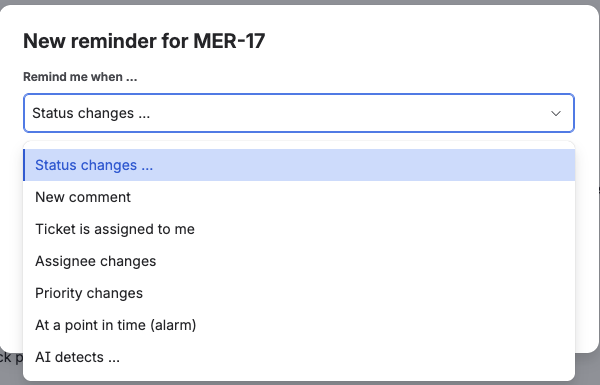
Déclencheurs disponibles
Section intitulée « Déclencheurs disponibles »| Déclencheur | Comportement |
|---|---|
| Le statut change … | Un statut cible issu du workflow réel du ticket, ou n’importe quel changement de statut |
| Nouveau commentaire | Avec un mot-clé facultatif : ne signaler que si un mot comme « escalade » apparaît (la casse n’a pas d’importance) |
| Le ticket m’est assigné | Se déclenche uniquement quand la personne propriétaire du rappel devient responsable |
| Le responsable change | Tout changement de responsable |
| La priorité change | Tout changement de priorité |
| À un moment donné | Date et heure, par exemple une relance le 15 août à 9:00. Peut se répéter chaque jour, chaque semaine ou chaque mois |
| L’IA détecte … | Une condition formulée en langage courant, voir Détection par IA |
Répéter un moment donné
Section intitulée « Répéter un moment donné »Un rappel à une date peut se répéter. Sous la date et l’heure, Répétition propose Ne se répète pas, Chaque jour, Chaque semaine, le … et Chaque mois, le …, le jour de la semaine et le quantième étant repris de la date choisie, comme le fait un calendrier.
Trois détails méritent d’être connus, parce que c’est là que les répétitions faites main se trompent d’habitude.
- L’heure reste l’heure. Un rappel réglé sur 9:00 arrive à 9:00 après le changement d’heure, pas à 8:00 ni à 10:00. HeadsUp retient le fuseau horaire de la personne qui a créé le rappel et calcule dans ce calendrier.
- Le rythme suit la date choisie, pas le moment de l’envoi. Si une vérification horaire prend du retard, la date suivante se compte tout de même à partir de la date d’origine : la série ne dérive pas.
- Le mensuel se cale sur le dernier jour du mois. Le 31 janvier devient le 28 ou le 29 février, et en mars c’est de nouveau le 31. Chaque mois reçoit son rappel et le quantième choisi n’est jamais perdu.
Un rappel qui se répète a besoin d’une fin : le champ Expire apparaît donc aussi dans ce cas.
Commentaires à visibilité restreinte
Section intitulée « Commentaires à visibilité restreinte »Les commentaires restreints à un rôle de projet n’atteignent jamais HeadsUp et ne déclenchent donc pas votre rappel. Les notes internes dans Service Management, elles, atteignent l’app et la déclenchent, mais HeadsUp n’affiche jamais leur texte et n’écrit aucun commentaire automatique ; les rappels IA les ignorent entièrement et ne consomment aucun crédit. Une personne administratrice du projet peut ajouter l’utilisateur applicatif au rôle restreint ; un commentaire restreint déclenche alors lui aussi le rappel, sans que son contenu devienne visible. Détails dans Installation et permissions.
Deux options sur chaque rappel
Section intitulée « Deux options sur chaque rappel »- Publier aussi comme commentaire sur le ticket : la notification apparaît en plus dans le flux d’activité du ticket. Attention, les commentaires sont visibles par toutes les personnes qui peuvent lire le ticket, pas seulement par la personne propriétaire du rappel.
- Rester actif après déclenchement : le rappel se déclenche à répétition (marqué ↻ dans la liste). Sans cette option, il se déclenche exactement une fois puis est marqué comme terminé (✅).
Date d’expiration
Section intitulée « Date d’expiration »Les rappels qui se déclenchent plusieurs fois peuvent recevoir une date d’expiration. Le champ Expire apparaît dès que Rester actif après déclenchement est coché, ou dès qu’une date se répète, et propose Pas d’expiration, Dans 2 semaines, Dans 1 mois, Dans 3 mois, Dans 6 mois ou une date précise.
Pas d’expiration est présélectionné : un rappel tourne donc indéfiniment tant que vous n’en décidez pas autrement.
Sept jours avant la date, HeadsUp vous prévient une fois pour que vous puissiez le prolonger. Quand un rappel expire, il est mis en pause, pas supprimé : il reste dans la liste avec la marque ⏸, et un clic sur Prolonger de 3 mois le remet en route.
Lire la liste
Section intitulée « Lire la liste »| Icône | Signification |
|---|---|
| 🔼 | Actif, en attente de l’événement |
| ✅ | Déjà déclenché (rappels uniques) |
| ⏸ | En pause : expiré, propriétaire désactivé ou ticket cible indisponible |
| 💬 | Publie aussi un commentaire sur le ticket |
| ↻ | Se déclenche plusieurs fois, sur un événement ou à une date qui se répète |
Les rappels actifs avec une date d’expiration affichent cette date sous l’entrée, ceux en pause affichent la raison. Ticket cible indisponible apparaît quand un envoi ne retrouve plus le ticket, parce qu’il a été supprimé, déplacé ou qu’il n’est plus visible pour l’app. L’entrée ajoute alors la mention « Réactivez-la uniquement lorsque le ticket est de nouveau accessible, sinon le prochain envoi la met aussitôt en pause. »
Modifier rouvre la même fenêtre, préremplie avec ce qui a été enregistré : une heure fausse ou un mot-clé mal saisi coûte une correction au lieu d’un nouveau rappel. Tout est modifiable, y compris le type de déclencheur. Un rappel qui s’était déjà déclenché redevient actif quand on le modifie, parce que c’est manifestement ce que l’on voulait. Modifier est présent aux deux endroits, dans le panneau du ticket et sur la page d’aperçu, et les deux ouvrent la même fenêtre. Les alertes de filtre, elles, ne se modifient pas, voir Alertes de filtre.
Les rappels peuvent être supprimés à tout moment. Chacun ne voit que ses propres rappels, et cette règle est également appliquée côté serveur.
Le journal d’un rappel
Section intitulée « Le journal d’un rappel »Sous chaque rappel se trouve Afficher le journal. Le clic déplie ce que HeadsUp a consigné pour ce rappel, dans le panneau du ticket comme sur la page d’aperçu. Les entrées ne sont chargées qu’au premier dépliage : une longue liste reste donc rapide.
Chaque entrée nomme la décision en clair, le ticket concerné et le moment. Quand une justification a été enregistrée, elle figure en dessous ; pour les entrées IA, c’est la phrase du modèle lui-même, avec son nom. Tant que rien ne s’est produit, le journal indique « Rien n’est encore consigné. Les entrées apparaissent dès que ce rappel est vérifié ou déclenché. »
Les décisions qu’un journal peut contenir sont listées dans Notifications et boîte de réception.
Précision de la minuterie
Section intitulée « Précision de la minuterie »Les rappels à une date fonctionnent sur une grille horaire. La notification peut arriver jusqu’à environ une heure après le moment choisi. Pour un rappel qui se répète, ce décalage ne vaut que pour cette occurrence : la date suivante se compte à partir de la date choisie, la série garde donc son heure.